






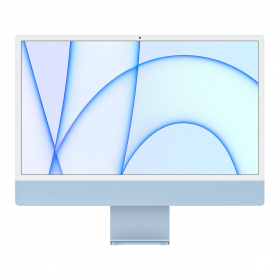

Ein Computer, der täglich genutzt wird, ist natürlich Verschleiß ausgesetzt: Staub, Erwärmung, Ansammlung von Dateien oder Rückständen, sowohl außen als auch innen im Gerät. Obwohl Macs für ihre Zuverlässigkeit und Langlebigkeit bekannt sind, kann mangelnde Pflege schließlich die Leistung beeinträchtigen und die Lebensdauer verkürzen.
Eine regelmäßige Reinigung, sei es physisch oder auf Softwareebene, hilft dabei, die Leistung Ihres Mac zu erhalten und seine Lebensdauer zu verlängern. Mit einigen einfachen Maßnahmen können Sie Ihren Computer leicht sauber, schnell und angenehm in der Nutzung halten.
Das Team von Okamac gibt Ihnen einige praktische Tipps zur effektiven Reinigung Ihres Mac-Computers, sowohl äußerlich als auch auf Systemebene.

Wie reinigt man die Außenseite Ihres Mac?
Staub, Fingerabdrücke und Schmutz können sich schnell auf Ihrem Mac ansammeln. Eine regelmäßige Reinigung der Außenseite des Geräts hilft dabei, einen sauberen und angenehm zu bedienenden Computer zu erhalten, und verhindert, dass Partikel in die Komponenten eindringen.
Den Bildschirm eines Mac reinigen
Der Bildschirm ist eine empfindliche Oberfläche, die eine schonende Reinigung erfordert.
- Schalten Sie Ihren Mac aus und ziehen Sie den Stecker.
- Verwenden Sie ein sauberes, fusselfreies Mikrofasertuch.
- Befeuchten Sie das Tuch bei Bedarf leicht mit Wasser.
- Wischen Sie sanft über den Bildschirm, ohne Druck auszuüben.
Vermeiden Sie:
- aggressive Haushaltsreiniger oder Scheuermittel
- alkoholhaltige Tücher
- Flüssigkeit direkt auf den Bildschirm zu sprühen.
Tastatur und Trackpad reinigen
Die Tastatur kann Staub, Krümel und Fingerabdrücke ansammeln.
So reinigen Sie sie:
- Schalten Sie Ihren Mac aus.
- Neigen Sie den Computer leicht.
- Verwenden Sie Druckluft, um Staub zwischen den Tasten zu entfernen.
- Wischen Sie mit einem leicht angefeuchteten Mikrofasertuch über die Tasten.
Das Trackpad kann mit einem trockenen oder leicht angefeuchteten Mikrofasertuch gereinigt werden.
Anschlüsse und Gehäuse reinigen
Anschlüsse (USB, Thunderbolt, Kopfhöreranschluss) können mit der Zeit Staub ansammeln.
So reinigen Sie sie:
- verwenden Sie Druckluft, um Partikel zu entfernen
- wischen Sie mit einem Mikrofasertuch über das Gehäuse
- überprüfen Sie, dass nichts die Anschlüsse blockiert
Vermeiden Sie metallische oder spitze Gegenstände, um die internen Anschlüsse nicht zu beschädigen.
Wie entstaubt man das Innere Ihres Mac?
Staub sammelt sich nicht nur außen auf Ihrem Mac an. Mit der Zeit kann er auch in die Lüftungsschlitze und Lüfter eindringen, was die Kühlung des Geräts beeinträchtigen kann. Eine gelegentliche Entstaubung hilft, die Leistung Ihres Mac zu erhalten und Überhitzung zu vermeiden.
Warum Staub einen Mac verlangsamen kann
Wenn sich Staub im Inneren des Computers ansammelt, kann er die Lüfter und Lüftungsschlitze blockieren. Das Kühlsystem arbeitet dann weniger effizient.
Dies kann zu Folgendem führen:
- Überhitzung des Geräts
- lautere Lüfter
- Leistungsabfall
- schnellerer Verschleiß der Komponenten
Ein gut belüfteter Mac arbeitet in der Regel schneller und leiser.
Lüfter und Lüftungsschlitze reinigen
Um Staub aus den Lüftungsschlitzen zu entfernen:
- Schalten Sie Ihren Mac aus und ziehen Sie den Stecker.
- Suchen Sie die Lüftungsschlitze, die sich meist auf der Rückseite oder unter dem Gerät befinden.
- Verwenden Sie Druckluft, um den Staub aus den Öffnungen zu blasen.
- Halten Sie die Dose einige Zentimeter entfernt, um Kondensation zu vermeiden.
Dieser Vorgang reicht oft aus, um einen Großteil des Staubs zu entfernen, ohne den Computer zu öffnen.
Vorsichtsmaßnahmen vor dem Öffnen eines Mac
In einigen Fällen kann es notwendig sein, das Gehäuse zu öffnen, um gründlicher zu reinigen.
Bevor Sie dies tun:
- schalten Sie den Computer vollständig aus
- ziehen Sie alle Kabel ab
- arbeiten Sie auf einer sauberen und stabilen Oberfläche
- vermeiden Sie es, die internen Komponenten direkt zu berühren
Wenn Sie sich mit dieser Handhabung nicht wohlfühlen, ist es besser, einen Fachmann zu Rate zu ziehen, um Ihr Gerät nicht zu beschädigen. Außerdem kann bei einigen Geräten, insbesondere bei kürzlich gekauften, das einfache Öffnen des Gehäuses die Garantiebedingungen beeinflussen. Im Zweifelsfall ist es besser, diese Aufgabe einem Spezialisten zu überlassen.
Wie reinigt man Ihren Mac auf Softwareebene?
Mit der Zeit kann Ihr Mac auch durch die Ansammlung unnötiger Dateien, Anwendungen oder temporärer Daten langsamer werden. Eine Software-Reinigung hilft, Speicherplatz freizugeben und die Leistung Ihres Computers zu verbessern. Hier sind einige einfache Maßnahmen, die Sie ergreifen können:
Den Speicherplatz überprüfen
Der erste Schritt besteht darin, den verfügbaren Speicherplatz auf Ihrer Festplatte zu überprüfen.
Dazu:
- Klicken Sie auf das Apple-Menü oben links auf dem Bildschirm.
- Wählen Sie Über diesen Mac.
- Öffnen Sie den Reiter Speicher.
So können Sie die Dateien, Anwendungen oder Dokumente identifizieren, die den meisten Speicherplatz auf Ihrem Mac belegen.
Unnötige Dateien löschen
Nicht verwendete Dateien können Ihren Computer schnell überlasten.
Denken Sie insbesondere daran, Folgendes zu löschen:
- alte Downloads
- Installationsdateien von Anwendungen
- Dokumente oder Bilder, die Sie nicht mehr benötigen
Dieses regelmäßige Aussortieren hilft, Speicherplatz freizugeben und Ihr System zu entlasten.
Den Papierkorb leeren
Wenn Sie eine Datei löschen, bleibt sie im Papierkorb und belegt weiterhin Speicherplatz.
Um diese Dateien endgültig zu löschen:
- Klicken Sie auf das Papierkorb-Symbol im Dock.
- Wählen Sie Papierkorb leeren.
Denken Sie daran, dies regelmäßig zu tun, um die Ansammlung unnötiger Dateien zu vermeiden.
Doppelte Dateien löschen
Mit der Zeit sammeln sich oft mehrere Kopien derselben Datei an, insbesondere bei Fotos, Dokumenten oder Videos. Das Löschen dieser Duplikate kann leicht mehrere Gigabyte Speicherplatz freigeben.
Sie können:
- manuell nach identischen Dateien suchen
- ein Dateiverwaltungstool verwenden, um Duplikate zu finden.
Startanwendungen deaktivieren
Einige Anwendungen starten automatisch beim Hochfahren Ihres Mac und verlangsamen den Systemstart.
Um sie zu deaktivieren:
- Öffnen Sie Systemeinstellungen.
- Klicken Sie auf Benutzer:innen & Gruppen.
- Wählen Sie Anmeldeobjekte.
- Entfernen Sie die Anwendungen, die Sie nicht mehr automatisch starten möchten.
Das Begrenzen dieser Anwendungen macht den Start Ihres Mac oft schneller.
Fehler, die Sie bei der Reinigung eines Mac vermeiden sollten
Einen Mac zu reinigen ist einfach, aber einige falsche Praktiken können das Gerät beschädigen oder seine Leistung beeinträchtigen. Hier sind die häufigsten Fehler, die Sie vermeiden sollten.
- Aggressive Haushaltsreiniger verwenden
Herkömmliche Haushaltsreiniger (starker Alkohol, Ammoniak, Glasreiniger) können den Bildschirm und die Beschichtung des Mac beschädigen. Verwenden Sie immer ein leicht mit Wasser angefeuchtetes Mikrofasertuch oder ein für Bildschirme geeignetes Produkt.
- Flüssigkeit direkt auf das Gerät sprühen
Sprühen Sie niemals Flüssigkeit direkt auf den Bildschirm, die Tastatur oder das Gehäuse. Feuchtigkeit könnte in die internen Komponenten eindringen. Tragen Sie das Produkt immer auf das Tuch auf, niemals direkt auf den Computer.
- Einen Staubsauger zur Staubentfernung verwenden
Ein Staubsauger kann statische Elektrizität erzeugen, die elektronische Komponenten beschädigen kann. Verwenden Sie lieber Druckluft, um Staub von Lüftern und Lüftungsschlitzen zu entfernen.
- Systemdateien versehentlich löschen
Bei der Software-Reinigung können einige Löschvorgänge die ordnungsgemäße Funktion von macOS beeinträchtigen.
Bevor Sie eine Datei oder Anwendung löschen:
- überprüfen Sie, ob es sich nicht um eine Systemdatei handelt
- bevorzugen Sie das Löschen von Dokumenten, Downloads oder ungenutzten Anwendungen
Im Zweifelsfall ist es besser, die Datei zu behalten.
Wenn Reinigung und Wartung für Ihren Mac nicht mehr ausreichen...
Trotz regelmäßiger Wartung können einige Komponenten mit der Zeit natürlich verschleißen: weniger leistungsfähiger Akku, Verlangsamungen oder veränderte Anforderungen. In solchen Fällen kann es schwierig sein, den Mac weiterhin unter den gleichen Bedingungen zu nutzen.
Anstatt Ihren Computer in einer Schublade liegen zu lassen, können Sie ihm ein zweites Leben schenken. Dank des Rückkaufservice von Okamac haben Sie die Möglichkeit, Ihren Mac einfach zu einem fairen Preis zu verkaufen und einen nachhaltigeren Ansatz zu verfolgen.
Dies ist auch eine Gelegenheit, auf einen neueren generalüberholten Mac umzusteigen, der getestet und aufgearbeitet wurde, um weiterhin das Apple-Ökosystem zu genießen und gleichzeitig Ihr Budget im Griff zu behalten.
Die regelmäßige Wartung Ihres Macs verbessert nicht nur seine tägliche Leistung, sondern verlängert auch seine Lebensdauer. Wenn Sie mehr erfahren und die besten Methoden zur Verlängerung der Lebensdauer Ihres Computers entdecken möchten, lesen Sie unseren Leitfaden zur Verzögerung der Veralterung Ihres Macs.