






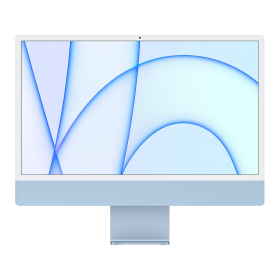

Utilisé chaque jour, un ordinateur est naturellement exposé à l’usure : poussière, échauffement, accumulation de fichiers ou de résidus, aussi bien à l’extérieur qu’à l’intérieur de l’appareil. Même si les Mac sont réputés pour leur fiabilité et leur longévité, un manque d’entretien peut finir par impacter leurs performances et réduire leur durée de vie.
Un nettoyage régulier, qu’il soit physique ou logiciel, permet de préserver les performances de votre Mac et de prolonger sa durée de vie. En adoptant quelques gestes simples, vous pouvez facilement garder votre ordinateur propre, rapide et agréable à utiliser.
L’équipe d’Okamac vous propose quelques conseils pratiques pour nettoyer efficacement votre ordinateur Mac, à l’extérieur comme au niveau du système.

Comment nettoyer l’extérieur de votre Mac
La poussière, les traces de doigts et les saletés peuvent rapidement s’accumuler sur votre Mac. Un nettoyage régulier de l’extérieur de l’appareil permet de conserver un ordinateur propre et agréable à utiliser, tout en évitant que certaines particules ne s’infiltrent dans les composants.
Nettoyer l’écran d’un Mac
L’écran est une surface fragile qui nécessite un nettoyage délicat.
- Éteignez votre Mac et débranchez-le.
- Utilisez un chiffon microfibre propre et non pelucheux.
- Si nécessaire, humidifiez légèrement le chiffon avec de l’eau.
- Passez le chiffon doucement sur l’écran sans appuyer.
À éviter :
- les produits ménagers ou abrasifs
- les lingettes contenant de l’alcool
- pulvériser du liquide directement sur l’écran.
Nettoyer le clavier et le trackpad
Le clavier peut accumuler poussière, miettes et traces de doigts.
Pour le nettoyer :
- Éteignez votre Mac.
- Inclinez légèrement l’ordinateur.
- Utilisez une bombe d’air comprimé pour retirer les poussières entre les touches.
- Passez un chiffon microfibre légèrement humide sur les touches.
Le trackpad peut être nettoyé avec un chiffon microfibre sec ou légèrement humide.
Nettoyer les ports et le châssis
Les ports (USB, Thunderbolt, prise casque) peuvent se remplir de poussière avec le temps.
Pour les nettoyer :
- utilisez de l’air comprimé pour enlever les particules
- passez un chiffon microfibre sur le châssis
- vérifiez que rien n’obstrue les ports
Évitez d’utiliser des objets métalliques ou pointus pour ne pas endommager les connecteurs internes.
Comment dépoussiérer l’intérieur de votre Mac
La poussière ne s’accumule pas uniquement à l’extérieur de votre Mac. Avec le temps, elle peut aussi s’infiltrer dans les aérations et les ventilateurs, ce qui peut nuire au bon refroidissement de l’appareil. Un dépoussiérage occasionnel permet de préserver les performances de votre Mac et d’éviter la surchauffe.
Pourquoi la poussière peut ralentir un Mac
Lorsque la poussière s’accumule à l’intérieur de l’ordinateur, elle peut bloquer les ventilateurs et les grilles de ventilation. Le système de refroidissement fonctionne alors moins efficacement.
Cela peut entraîner :
- une surchauffe de l’appareil
- des ventilateurs plus bruyants
- une baisse de performances
- une usure plus rapide des composants
Un Mac bien ventilé fonctionne généralement plus rapidement et plus silencieusement.
Comment nettoyer les ventilateurs et aérations
Pour retirer la poussière des aérations :
- Éteignez et débranchez votre Mac.
- Repérez les grilles de ventilation situées généralement à l’arrière ou sous l’appareil.
- Utilisez une bombe d’air comprimé pour souffler la poussière hors des ouvertures.
- Maintenez la bombe à une distance de quelques centimètres pour éviter toute condensation.
Cette opération suffit souvent à éliminer une grande partie de la poussière sans ouvrir l’ordinateur.
Les précautions à prendre avant d’ouvrir un Mac
Dans certains cas, il peut être nécessaire d’ouvrir le capot pour nettoyer plus en profondeur.
Avant de le faire :
- éteignez complètement l’ordinateur
- débranchez tous les câbles
- travaillez sur une surface propre et stable
- évitez de toucher directement les composants internes
Si vous n’êtes pas à l’aise avec cette manipulation, il est préférable de faire appel à un professionnel pour éviter d’endommager votre appareil. De plus, sur certains appareils, notamment achetés récemment, la simple ouverture du capot peut avoir un impact sur les conditions de garantie. En cas de doute, mieux vaut confier cette opération à un spécialiste.
Comment nettoyer votre Mac au niveau logiciel
Au fil du temps, votre Mac peut aussi ralentir à cause de l’accumulation de fichiers inutiles, d’applications ou de données temporaires. Un nettoyage logiciel permet de libérer de l’espace de stockage et d’améliorer les performances de votre ordinateur. Voici quelques actions simples à réaliser :
Vérifier l’espace de stockage
La première étape consiste à vérifier l’espace disponible sur votre disque.
Pour cela :
- Cliquez sur le menu Pomme en haut à gauche de l’écran.
- Sélectionnez À propos de ce Mac.
- Ouvrez l’onglet Stockage.
Vous pourrez ainsi identifier les fichiers, applications ou documents qui occupent le plus d’espace sur votre Mac.
Supprimer les fichiers inutiles
Les fichiers inutilisés peuvent rapidement encombrer votre ordinateur.
Pensez notamment à supprimer :
- les anciens téléchargements
- les fichiers d’installation d’applications
- les documents ou images dont vous n’avez plus besoin
Faire ce tri régulièrement permet de libérer de l’espace et d’alléger votre système.
Vider la corbeille
Lorsque vous supprimez un fichier, celui-ci reste dans la corbeille et continue d’occuper de l’espace.
Pour supprimer définitivement ces fichiers :
- Cliquez sur l’icône Corbeille dans le Dock.
- Sélectionnez Vider la corbeille.
Pensez à le faire régulièrement pour éviter l’accumulation de fichiers inutiles.
Supprimer les doublons
Avec le temps, il est fréquent d’avoir plusieurs copies du même fichier, notamment pour les photos, documents ou vidéos.
Supprimer ces doublons permet de récupérer facilement plusieurs gigaoctets d’espace de stockage.
Vous pouvez :
- rechercher manuellement les fichiers identiques
- utiliser un outil de gestion de fichiers pour repérer les doublons.
Désactiver les applications au démarrage
Certaines applications se lancent automatiquement au démarrage de votre Mac et ralentissent le démarrage du système.
Pour les désactiver :
- Ouvrez Réglages Système (ou Préférences Système selon votre version de macOS).
- Cliquez sur Utilisateurs et groupes.
- Sélectionnez Ouverture.
- Supprimez les applications que vous ne souhaitez plus lancer automatiquement.
Limiter ces applications permet souvent de rendre le démarrage de votre Mac plus rapide.
Les erreurs à éviter quand on nettoie un Mac
Nettoyer son Mac est simple, mais certaines mauvaises pratiques peuvent endommager l’appareil ou réduire ses performances. Voici les erreurs les plus courantes à éviter.
- Utiliser des produits ménagers agressifs
Les produits ménagers classiques (alcool fort, ammoniaque, produits pour vitres) peuvent abîmer l’écran et le revêtement du Mac.
Privilégiez toujours un chiffon microfibre légèrement humidifié avec de l’eau ou un produit adapté aux écrans.
- Pulvériser du liquide directement sur l’appareil
Ne vaporisez jamais de liquide directement sur l’écran, le clavier ou le châssis. L’humidité pourrait s’infiltrer dans les composants internes.
Appliquez toujours le produit sur le chiffon, jamais directement sur l’ordinateur.
- Utiliser un aspirateur pour enlever la poussière
Un aspirateur peut créer de l’électricité statique, ce qui peut endommager les composants électroniques.
Préférez une bombe d’air comprimé pour retirer la poussière des ventilateurs et des aérations.
- Supprimer des fichiers système par erreur
Lors du nettoyage logiciel, certaines suppressions peuvent affecter le bon fonctionnement de macOS.
Avant de supprimer un fichier ou une application :
- vérifiez qu’il ne s’agit pas d’un fichier système
- privilégiez la suppression de documents, téléchargements ou applications inutilisées
En cas de doute, mieux vaut laisser le fichier en place.
Quand nettoyage et entretien ne suffisent plus pour votre Mac…
Malgré un entretien régulier, certains composants peuvent s’user naturellement avec le temps : batterie moins performante, ralentissements ou besoins devenus différents. Dans ces cas-là, il peut être difficile de continuer à utiliser son Mac dans les mêmes conditions.
Plutôt que de laisser votre ordinateur inutilisé dans un tiroir, vous pouvez lui offrir une seconde vie. Grâce au service de rachat d’Okamac, vous avez la possibilité de revendre votre Mac simplement, à un prix juste, tout en participant à une démarche plus responsable.
C’est aussi l’occasion de passer à un Mac reconditionné plus récent, testé et remis à neuf, pour continuer à profiter de l’écosystème Apple tout en maîtrisant votre budget.
Entretenir régulièrement son Mac permet non seulement d'améliorer ses performances au quotidien, mais aussi de prolonger sa durée de vie. Si vous souhaitez aller plus loin et découvrir les bonnes pratiques pour conserver votre ordinateur plus longtemps, consultez également notre guide dédié pour savoir comment retarder l'obsolescence de votre Mac.