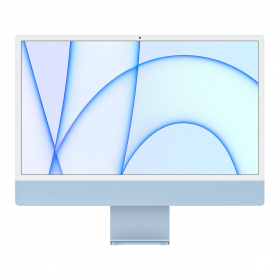
So pflegt man seinen Computer richtig ?
Jeden Tag kümmern sich unsere Techniker um Hunderte von Macs, um sie zu überprüfen, zu reinigen und wieder instand zu setzen. Dank dieser Fachkenntnis können wir Verschleißerscheinungen, die auf mangelnde Wartung zurückzuführen sind, schnell erkennen.
Ein Computer, der täglich genutzt wird, ist naturgemäß Verschleißerscheinungen ausgesetzt: Staub, Überhitzung oder eine Anhäufung von Dateien. Auch wenn Macs für ihre Langlebigkeit bekannt sind, ist eine regelmäßige Wartung unerlässlich, um ihre Leistung langfristig zu erhalten.
Die Lebensdauer eines Mac
Mehrere Faktoren wirken sich direkt auf die Lebensdauer eines Mac aus. Der erste betrifft die regelmäßige Aktualisierung des Betriebssystems. Wenn Sie Ihren Mac auf dem neuesten Stand halten, gewährleisten Sie nicht nur seine Sicherheit, sondern optimieren auch die allgemeine Leistung und das Batteriemanagement. Außerdem verringern Sie das Risiko, dass er veraltet.
Der zweite Faktor hängt von der täglichen Nutzung des Geräts ab. Ein Mac, der intensiv genutzt oder mit anspruchsvoller Software betrieben wird, wird natürlich stärker beansprucht als ein Computer, der nur gelegentlich zum Einsatz kommt. Die Wahl eines Modells, das den eigenen Bedürfnissen entspricht, ist daher von entscheidender Bedeutung.
Schließlich spielt die regelmäßige Wartung des Computers eine entscheidende Rolle. Dies betrifft sowohl die Softwarewartung als auch die physische Pflege des Geräts.
Nachdem Sie nun die wichtigsten Faktoren kennen, die sich auf die Lebensdauer Ihres Mac auswirken, lesen Sie unsere Tipps für eine effektive tägliche Pflege.
Außenreinigung: So geht’s richtig
Durch regelmäßiges Reinigen der Außenseite Ihres Computers bleibt sein Aussehen erhalten und es wird verhindert, dass sich Staub oder Rückstände ansammeln, die mit der Zeit ins Innere des Geräts gelangen könnten.
Bevor Sie beginnen: Schalten Sie Ihren Mac aus und ziehen Sie das Netzkabel ab.
Den Bildschirm reinigen
Das Display ist der empfindlichste Teil, der gereinigt werden muss. Es ist wichtig, scheuernde Materialien wie Geschirrtücher, Handtücher oder Papiertaschentücher zu vermeiden, da diese feine Kratzer verursachen können.
Verwenden Sie stattdessen:
- ein Mikrofasertuch, ähnlich wie die für Brillen verwendeten
- ein sehr leicht angefeuchtetes Tuch, idealerweise mit destilliertem Wasser
- spezielle Bildschirmreinigungstücher oder für Macs geeignete Reinigungsmittel
Wenn der Bildschirm besonders verschmutzt ist, gibt Apple an, dass eine kleine Menge 70-prozentigen Isopropylalkohols (Isopropanol) verwendet werden kann, die auf das Tuch aufgetragen wird.

Das Gehäuse des Computers reinigen
Das Gehäuse lässt sich ganz einfach mit einem leicht angefeuchteten Mikrofasertuch reinigen.
Bei stärkeren Verschmutzungen kann auch eine kleine Menge 70-prozentigen Isopropylalkohol auf das Tuch gegeben werden.
Reinigen Sie die Tastatur, die Anschlüsse und die Lüftungsgitter
Auf der Tastatur und in den Lüftungsschlitzen sammelt sich häufig Staub und kleine Partikel an.
- So reinigen Sie sie:
- Verwenden Sie Druckluft, um den Staub zu entfernen.
- Wischen Sie anschließend mit einem trockenen (oder bei Bedarf leicht angefeuchteten) Mikrofasertuch nach.
Denken Sie schließlich daran, Ihren Computer mit einer geeigneten Schutzhülle zu schützen, um das Risiko von Stößen, Kratzern und Staub auf Reisen zu minimieren.
Fehler, die man vermeiden sollte
Bestimmte gängige Praktiken können Ihrem Computer eher schaden als ihn zu pflegen. Vermeiden Sie bei der Reinigung insbesondere Folgendes:
- mit dem Mund in die Öffnungen zu pusten, da dadurch Feuchtigkeit in das Innere des Geräts gelangen kann
- herkömmliche Haushaltsreiniger zu verwenden, die oft zu aggressiv für die Komponenten und Bildschirme sind (Fensterreiniger, zu starker Alkohol auf Ammoniakbasis, Seifen usw.)
- die Anschlüsse oder die Tastatur direkt abzusaugen, da dies zu statischer Aufladung führen kann
- den Mac ohne geeignetes Werkzeug oder entsprechende Kenntnisse zu öffnen
- bei der Reinigung zu viel Flüssigkeit aufzutragen
Innenreinigung: das oft vergessene Thema
Leistung erhalten
Batterie
Der Akku spielt eine entscheidende Rolle für die Leistung und Lebensdauer eines Laptops. Mit einigen bewährten Vorgehensweisen lässt sich die optimale Akkulaufzeit länger erhalten:
- Vermeiden Sie wiederholtes vollständiges Entladen: Laden Sie Ihren Mac idealerweise auf, bevor der Akkustand unter 20 % fällt, und halten Sie den Ladezustand zwischen 20 % und 80 %. Um die Lebensdauer des Akkus zu verlängern, aktivieren Sie außerdem die Option „Optimiertes Laden“ unter „Einstellungen“ > „Batterie“ > „Batteriezustand“.
- Achten Sie auf moderate Ladezyklen und lassen Sie das Gerät nicht unnötig ständig am Netzteil angeschlossen.
- Wechseln Sie nach Möglichkeit zwischen Akkubetrieb und Netzbetrieb.
- Schalten Sie Ihren Mac bei längerer Nichtbenutzung aus, anstatt ihn ständig im Standby-Modus zu lassen.
- Vermeiden Sie es, Ihren Computer zu heißen oder feuchten Umgebungen auszusetzen.
Gut zu wissen: Wenn Sie Ihren Mac für längere Zeit nicht benutzen, lassen Sie den Akku bei etwa 50 %. Ein vollständig entladener oder zu lange auf 100 % gehaltener Akku kann sich schnell abnutzen und an Kapazität verlieren.
Lagerung
Ein voll belegter Speicherplatz kann Ihren Computer nach und nach verlangsamen und die tägliche Leistung beeinträchtigen:
- Überprüfen Sie regelmäßig den verfügbaren Speicherplatz auf Ihrem Mac
- Löschen Sie Dateien, Downloads oder Anwendungen, die Sie nicht mehr verwenden
- Denken Sie daran, den Papierkorb zu leeren
- Vermeiden Sie es, die Festplatte vollständig zu füllen: Wenn Sie freien Speicherplatz (10 % bis 15 %) belassen, kann das System optimal funktionieren und es bleibt Platz für eventuelle Betriebssystem-Updates
Belüftung
Vermeiden Sie es, Ihren Computer auf einem Bett, einem Sofa oder einer anderen weichen Unterlage zu verwenden, die die Lüftungsschlitze verdecken könnte
Wählen Sie stets eine ebene und stabile Unterlage (Schreibtisch, Tisch), um eine gute Luftzirkulation zu gewährleisten
Wenn Wartung nicht mehr ausreicht...
Trotz regelmäßiger Wartung nutzen sich bestimmte Komponenten mit der Zeit ganz natürlich ab: Die Akkuleistung lässt nach, der Computer wird langsamer oder die Anforderungen haben sich geändert. Anstatt einen Computer ungenutzt in einer Schublade liegen zu lassen, kann man ihm ein zweites Leben schenken. Mit unserem Rückkaufservice können Sie ihn ganz einfach zu einem fairen Preis verkaufen und gleichzeitig einen Beitrag zu mehr Nachhaltigkeit leisten.
✅ Schnelle Schätzung
✅ Rücknahme durch Experten
✅ Gerät wird generalüberholt und wiederverwendet
Haben Sie noch Fragen?
Ja, aber mit Vorsicht. Wenn Ihr Mac noch unter die Garantie fällt, sollten Sie Alkohol vermeiden, da eine unsachgemäße Handhabung dazu führen könnte, dass die Garantieansprüche abgelehnt werden. Bei einem Gerät, für das die Garantie abgelaufen ist, können Sie Isopropylalkohol (70 %) in sehr geringer Menge verwenden, den Sie auf ein Mikrofasertuch auftragen und niemals direkt auf das Gerät.
Durch regelmäßige Pflege lässt sich die Staubansammlung begrenzen und der Computer bleibt sauber und leistungsfähig.
Bildschirm und Tastatur: etwa ein- bis zweimal im Monat, um alltägliche Flecken und Staub zu entfernen.
Anschlüsse und Lüftungsgitter: alle fünf bis sechs Monate, um Staubansammlungen zu vermeiden, die die Belüftung beeinträchtigen könnten.
Die Häufigkeit kann natürlich je nach Umgebung und Nutzungsintensität des Computers variieren.
Das Öffnen eines Laptops ist nach wie vor eine heikle Angelegenheit. Wenn Ihr Mac noch unter die Garantie fällt, wird dringend davon abgeraten, ihn zu öffnen, da dies dazu führen könnte, dass der Hersteller die Kostenübernahme verweigert.
Wenn die Garantie für das Gerät abgelaufen ist, kann eine interne Reinigung in Betracht gezogen werden, jedoch nur, wenn Sie über die geeignete Ausrüstung und die erforderlichen Kenntnisse verfügen. Im Zweifelsfall sollten Sie diesen Vorgang lieber einem Fachmann überlassen, um Schäden an empfindlichen Bauteilen zu vermeiden.
Bestimmte Anzeichen können darauf hindeuten, dass sich Staub im Lüftungssystem des Computers angesammelt hat:
- ein Lüfter, der lauter als gewöhnlich ist,
- ein Computer, der sich stärker erwärmt,
- ungewöhnliche Verlangsamungen während des Betriebs.
Diese Symptome können auf eine verminderte Lüftungsleistung zurückzuführen sein. Eine Innenreinigung kann dann dazu beitragen, wieder einen optimalen Betrieb zu erreichen.
Macs gehen sehr gut mit dem Ruhezustand um, insbesondere dank der optimierten Energieverwaltung durch macOS. Es ist daher nicht notwendig, den Computer jeden Tag auszuschalten, wenn Sie ihn regelmäßig nutzen. Wenn Sie jedoch vorhaben, ihn mehrere Tage lang nicht zu benutzen, ist es möglicherweise besser, ihn auszuschalten. Von Zeit zu Zeit sorgt ein Neustart zudem dafür, das System aufzufrischen, Arbeitsspeicher (RAM) freizugeben und bestimmte Updates zu installieren.