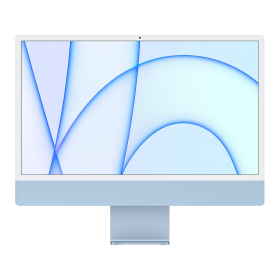
Comment bien prendre soin de son ordinateur ?
Chaque jour, nos techniciens prennent en charge des centaines de Mac afin de les diagnostiquer, les nettoyer et les reconditionner. Lors du processus de reconditionnement, chaque appareil est entièrement démonté, dépoussiéré, contrôlé et optimisé afin de garantir des performances durables. Cette expertise nous permet d'identifier rapidement les signes d'usure liés au manque d'entretien.
Utilisé chaque jour, un ordinateur est naturellement exposé à l'usure : poussière, échauffement, encombrement du système ou accumulation de résidus, aussi bien à l'extérieur qu'à l'intérieur de l'appareil. Même si les Mac sont réputés pour leur fiabilité et leur longévité, lorsque l'on n'en prend pas correctement soin, on peut altérer sa durée de vie initialement prévue. Un entretien régulier permet non seulement de préserver son apparence, mais aussi ses performances et sa durée de vie. Adopter quelques bons gestes permet pourtant de préserver son ordinateur durablement. On vous donne tous nos conseils pour maintenir votre Mac en parfait état de fonctionnement pendant de longues et belles années.
La durée de vie d'un Mac
Plusieurs facteurs influencent directement la durée de vie d'un Mac. Le premier concerne la mise à jour régulière du système d'exploitation. Maintenir son Mac à jour permet non seulement de garantir sa sécurité, mais aussi d'optimiser ses performances générales et la gestion de la batterie. Vous pouvez consulter notre guide dédié aux systèmes d'exploitation pour en savoir plus.
Le second facteur dépend de l'utilisation quotidienne de l'appareil. Un Mac sollicité de manière intensive ou utilisé avec des logiciels exigeants sera naturellement davantage mis à contribution qu'un ordinateur destiné à un usage occasionnel. Choisir un modèle adapté à ses besoins reste donc essentiel pour assurer sa longévité. Si vous hésitez encore, notre guide Quel modèle de Mac reconditionné choisir ? peut vous accompagner dans votre choix.
Enfin, l'entretien régulier de l'ordinateur joue un rôle déterminant. Cela concerne aussi bien le nettoyage logiciel (en évitant l'accumulation de fichiers ou d'applications inutiles) que l'entretien physique de l'appareil. La poussière, lorsqu'elle s'accumule, peut perturber la ventilation et entrainer une surchauffe susceptible d'affecter les composants internes.
Maintenant que vous connaissez les principaux éléments ayant un impact sur la longévité de votre Mac, découvrez nos conseils pour l'entretenir efficacement au quotidien.
Nettoyage externe : les bons gestes
Un nettoyage régulier de l’extérieur de votre ordinateur permet de préserver son apparence et d’éviter l’accumulation de poussière ou de résidus pouvant, à terme, pénétrer à l’intérieur de l’appareil. Quelques gestes simples suffisent pour entretenir correctement votre Mac sans risquer d’endommager ses composants.
Avant toute opération de nettoyage, il est recommandé d’éteindre l’ordinateur et de le débrancher afin de manipuler l’appareil en toute sécurité.
Nettoyer l'écran
La dalle de l’écran est la partie la plus délicate à nettoyer. Il est important d’éviter les matériaux abrasifs comme les torchons, serviettes ou mouchoirs en papier, qui peuvent provoquer de fines rayures.
Privilégiez :
- un chiffon microfibre, similaire à ceux utilisés pour les lunettes ;
- un chiffon légèrement humidifié, idéalement avec de l’eau distillée ;
- des lingettes spécifiques pour écrans ou produits de nettoyage adaptés aux Mac.
Si l’écran est particulièrement sale, Apple indique qu’il est possible d’utiliser une petite quantité d’alcool isopropylique (isopropanol) à 70 %, appliquée sur le chiffon.
Nettoyer la coque de l'ordinateur
La coque peut être nettoyée simplement à l’aide d’un chiffon microfibre légèrement humidifié.
Pour des taches plus marquées, une petite quantité d’alcool isopropylique à 70 % peut également être utilisée sur le chiffon.
Nettoyer le clavier, les ports et les grilles d'aération
Le clavier et les ouvertures de ventilation ont tendance à accumuler poussières et petites particules.
Pour les nettoyer :
- utilisez une bombe d’air sec pour déloger les poussières ;
- passez ensuite un chiffon microfibre sec (ou très légèrement humide si nécessaire)
Enfin, pensez à protéger votre ordinateur avec une housse adaptée afin de limiter les risques de chocs, de rayures et de poussière lors de vos déplacements.
Erreurs à éviter
Certaines pratiques courantes peuvent endommager votre ordinateur plutôt que de l'entretenir. Lors du nettoyage, évitez notamment :
- d'utiliser des produits ménagers classiques, souvent trop agressifs pour les composants et les écrans (produit à vitre, alcool trop fort à base d'amoniaque, savons..)
- d'aspirer directement les ports ou le clavier, au risque de créer de l'électricité statique
- de souffler dans les ouvertures avec la bouche, ce qui peut introduire de l'humidité à l'intérieur de l'appareil
- d'ouvrir son Mac sans matériel ou connaissances adaptées
- d'appliquer une quantité excessive de liquide lors du nettoyage
Nettoyage interne : le grand oublié
Préserver les perfomances
Batterie
La batterie joue un rôle essentiel dans les performances et la durée de vie d'un ordinateur portable. Quelques bonnes pratiques permettent de conserver une autonomie optimale plus longtemps :
- Evitez les décharges complètes répétées : rechargez idéalement votre Mac avant de passer sous les 20% de batterie et de maintenir un niveau de charge entre 20 % et 80%. Pour préserver sa durée de vie, activez également l'option "Recharge optimisée de la batterie" dans Réglages > Batterie > Etat de santé de la batterie.
- Privilégiez des cycles de charges modérés, sans maintenir l'appareil constamment branché lorsque cela n'est pas nécessaire
- Alternez, lorsque possible, utilisation sur batterie et secteur
- Eteignez votre mac en cas de non-utilisation prolongée plutôt que de le laisser continuellement en veille.
- Evitez d'exposer votre ordinateur à des environnements trop chauds ou humides, susceptibles d'accélérer l'usure de la batterie
Bon à savoir : si vous n'utilisez pas votre Mac pendant un certain temps, laissez la batterie autour de 50%. Une batterie totalement vide ou maintenue à 100% trop longtemps peut s'user rapidement et perdre en capacité.
Stockage
Un espace de stockage saturé peut ralentir progressivement votre ordinateur et impacter ses performances au quotidien. Un entretien régulier permet de conserver un système fluide et réactif :
- Vérifiez régulièrement l'espace de stockage disponible sur votre Mac
- Supprimer les fichiers, téléchargements ou applications que vous n'utilisez plus
- Pensez à vider la corbeille, souvent oubliée mais toujours comptabilisée dans le stockage
- Évitez de remplir totalement le disque : conserver un espace libre (10 % à 15 %) permet au système de fonctionner de manière optimale, et de laisser de la place en cas de mise à jour d'un OS
Un stockage bien géré contribue directement à maintenir les performances de votre ordinateur dans le temps. Vous pouvez consulter cet article pour plus d'informations.
Ventilation
- Évitez d'utiliser votre ordinateur sur un lit, un canapé ou toute surface molle qui peut obstruer les grilles d'aération. Cela empêche la chaleur de s'évacuer correctement et peut entraîner une surchauffe.
- Privilégiez toujours une surface plane et stable (bureau, table) afin de garantir une bonne circulation de l'air et préserver les performances de votre appareil.
Quand l'entretien ne suffit plus...
Malgré l'entretien régulier, certains composants s'usent naturellement avec le temps : batterie moins perfomante, ralentissements ou besoins devenus différents. Plutôt que de laisser un ordinateur inutilisé dans un tiroir, il est possible de lui offrir une seconde vie. Notre service de rachat vous permet de le revendre simplement, à un prix juste tout en participant à une démarche plus responsable.
✅ Estimation rapide
✅ Reprise par des experts
✅ Appareil reconditionné et réutilisé

Encore des questions ?
Oui, mais avec précaution. Si votre Mac est encore sous garantie, il est préférable d’éviter l’alcool, car une mauvaise manipulation pourrait entraîner un refus de prise en charge. Pour un appareil hors garantie, il est possible d’utiliser de l’alcool isopropylique (70 %) en très petite quantité, appliqué sur un chiffon microfibre et jamais directement sur l’appareil.
Un entretien régulier permet de limiter l’accumulation de poussière et de conserver un ordinateur propre et performant.
Écran et clavier : environ une à deux fois par mois pour enlever les traces et poussières du quotidien.
Ports et grilles de ventilation : tous les cinq à six mois afin d’éviter l’accumulation de poussière qui pourrait gêner la ventilation.
La fréquence peut bien sûr varier selon l’environnement et l’intensité d’utilisation de l’ordinateur.
L’ouverture d’un ordinateur portable reste une opération délicate. Si votre Mac est encore sous garantie, il est fortement déconseillé de l’ouvrir, car cela pourrait entraîner un refus de prise en charge par le fabricant.
Lorsque l’appareil n’est plus sous garantie, un nettoyage interne peut être envisagé, mais uniquement si l’on dispose du matériel adapté et des connaissances nécessaires. Dans le doute, il est préférable de confier cette opération à un professionnel afin d’éviter d’endommager certains composants sensibles.
Certains signes peuvent indiquer que de la poussière s’est accumulée dans le système de ventilation de l’ordinateur :
- un ventilateur plus bruyant que d’habitude,
- un ordinateur qui chauffe davantage,
- ralentissements inhabituels lors de l’utilisation.
Ces symptômes peuvent être liés à une ventilation moins efficace. Un nettoyage interne peut alors permettre de retrouver un fonctionnement plus optimal.
Les Mac gèrent très bien la mise en veille, notamment grâce à l’optimisation de la gestion de l’énergie par macOS. Il n’est donc pas nécessaire d’éteindre son ordinateur tous les jours si vous l’utilisez régulièrement. En revanche, si vous n’avez pas prévu de l’utiliser pendant plusieurs jours, il peut être préférable de l’éteindre. De temps en temps, un redémarrage permet également de rafraîchir le système, de libérer la mémoire vive (RAM) et d’appliquer certaines mises à jour.